Scratch 入門範例包|免費小學編程練習素材
本頁收錄多款經典 Scratch 入門範例作品與小遊戲製作示範,按難度分為入門、基礎、進階三級,每個案例均附成品演示、積木程式答案與製作思路,適合零基礎練習、小學生自主練習、課後複習與老師課堂練習參考。從基礎座標概念到完整遊戲專案,跟著步驟就能快速上手圖形化編程,做出屬於自己的動畫與互動小遊戲。
Scratch 舞台座標系統入門(基礎必學)
Scratch 舞台採用笛卡爾座標系統,理解座標是控制角色移動的基礎。以下三點幫助你快速掌握:
- X 軸(左右):舞台中央為 X=0,最左 -240,最右 +240
- Y 軸(上下):舞台中央為 Y=0,最下 -180,最上 +180
- 角色定位:透過「移到 x: y: 」積木,設定 X/Y 數值即可將角色放到指定位置
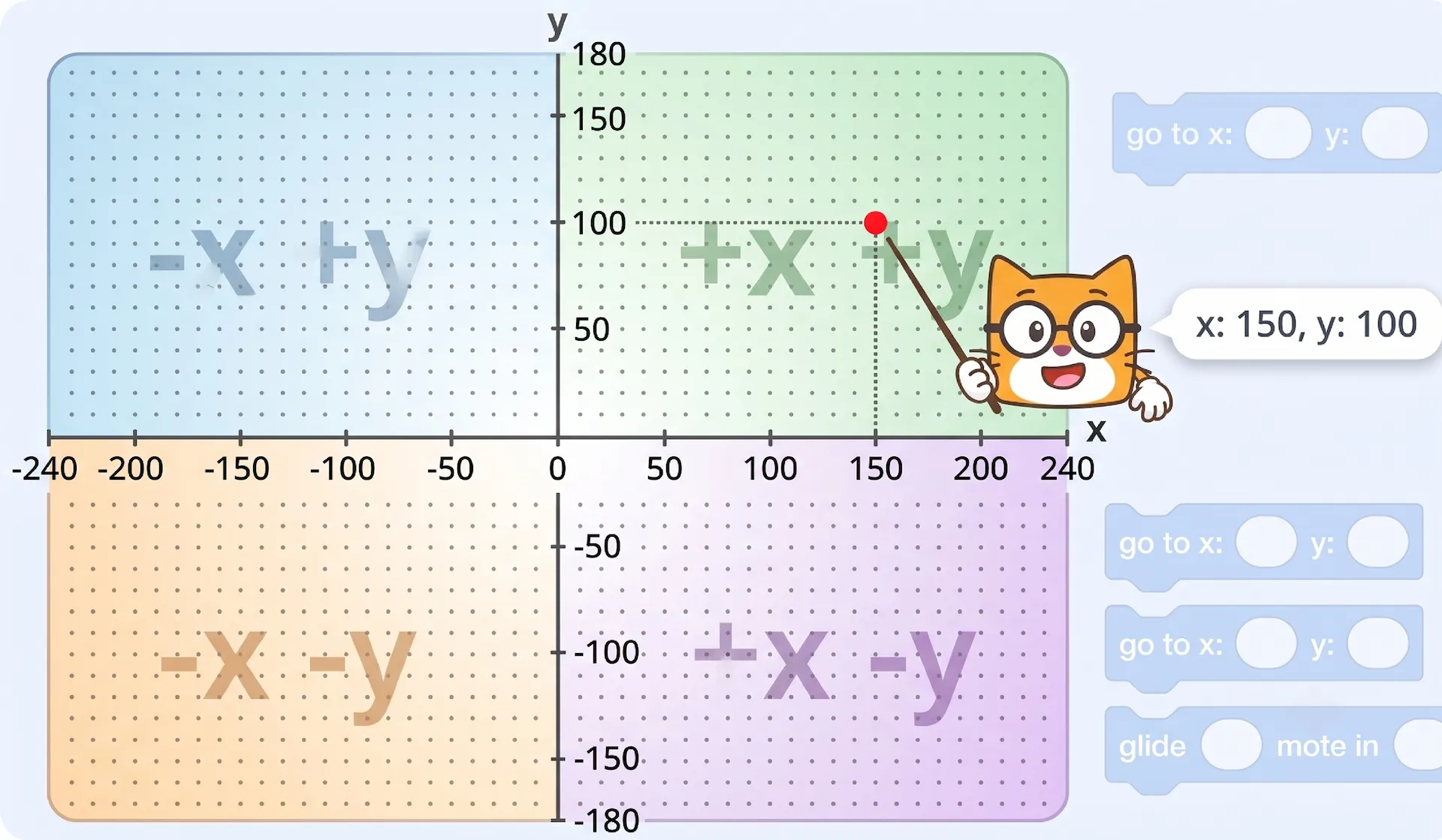
理解 X 軸、Y 軸與角色定位原理,是所有 Scratch 動畫與遊戲製作的核心基礎。配合後續範例練習,可快速掌握座標移動、滑行定位等常用積木邏輯。
Scratch 範例作品
從入門到進階,逐步掌握圖形化編程核心概念。
沙漠跑酷小遊戲
完成後會見到小狗角色站在畫面左側的沙漠地面上,螃蟹從右側持續向左移動,穿過畫面邊緣後會從右邊重新出現;按下鍵盤空白鍵,小狗會向上跳起再落下,成功跳過螃蟹時分數會自動增加1分,整體呈現經典跑酷遊戲的玩法效果,適合練習跳躍邏輯與碰撞偵測。
- 認識事件驅動與重複執行邏輯
- 學會角色座標定位與移動控制
- 掌握碰撞偵測與變數計分基礎
貓咪追蝴蝶動畫
完成後會見到貓咪與蝴蝶在畫面中持續飛舞,碰到舞台邊緣就會自動反彈,不會跑出畫面消失;貓咪會一直朝著蝴蝶的方向緊追不捨,但永遠都追不上,而且貓咪只會左右翻轉,維持正常的飛行姿態,不會出現倒立反轉的畫面,是一個生動有趣的入門互動小動畫。
- 學會設定角色旋轉方式(左右翻轉)
- 掌握「碰到邊緣就反彈」積木使用
- 認識「面向」積木讓角色追蹤目標
接蘋果小遊戲
透過方向鍵控制手提袋左右移動,接住從天上落下的蘋果即可得分,漏掉蘋果會扣生命,生命歸零遊戲結束。
- 認識鍵盤控制角色移動
- 學習碰撞偵測積木用法
- 熟練變數計分與生命機制
- 認識隨機數積木
太空戰機射擊小遊戲
透過方向鍵操控太空戰機上下左右移動,按空白鍵發射閃電子彈,擊中掉落的隕石可獲得分數;隕石會從畫面頂端隨機位置生成並持續下落,若撞到玩家戰機則遊戲結束顯示最終分數,是訓練分身運用與多角色碰撞偵測的經典基礎作品。
- 熟練方向鍵角色移動與畫面邊界限制
- 認識分身積木的建立、啟動與刪除邏輯
- 掌握多角色碰撞偵測與廣播訊息配合運用
- 理解計分機制與遊戲結束條件的設計方法
迷宮探險
完成後會見到小貓角色站在迷宮起點位置,背景繪有黑色牆壁與紅色終點標記;按下上下左右方向鍵操控小貓沿通道移動,碰到黑色牆壁會自動擋住無法穿過,成功走到紅色終點時會顯示通關提示,是經典的迷宮闖關小遊戲,適合練習顏色碰撞偵測與多重條件判斷邏輯。
- 四方向鍵盤移動控制
- 顏色偵測與牆壁判斷
- 碰牆回退阻擋邏輯
- 終點觸發勝利條件
彈跳球接接樂
完成後會見到黃色小球從舞台上方落下,底部有一塊綠色底板;移動滑鼠就能控制底板左右移動,接住彈跳的小球讓它反彈上升,成功接住一次分數就加1,若小球掉出畫面底部則會重置回到頂端重新落下,是簡單有趣的反應力小遊戲,適合練習重力模擬、碰撞反彈與滑鼠跟隨邏輯。
- 重力與彈跳反彈效果模擬
- 底板跟隨滑鼠移動控制
- 角色碰撞偵測與分數累計
- 漏接重置與遊戲循環機制
打地鼠計分賽
完成後會見到9個地洞整齊排列在草地上,地鼠會隨機從不同地洞冒出後縮回;移動滑鼠控制木槌跟隨移動,按下滑鼠左鍵揮槌,擊中冒出的地鼠即可得分,地鼠自行縮回則扣一條生命,遊戲設有30秒倒數計時,時間到或生命歸零後顯示最終得分,是考驗反應力的經典進階遊戲,適合練習克隆體隨機出現、點擊偵測、倒數計時與生命值管理邏輯。
- 多位置克隆體隨機生成與回收
- 滑鼠點擊碰撞偵測與得分判定
- 倒數計時器與遊戲結束條件
- 生命值變數與負面回饋機制
平台跳躍大冒險
完成後會見到小勇者角色站在高低錯落的平台上,背景繪有多層咖啡色平台與頂端綠色終點旗子;按下左右方向鍵控制角色水平移動,按空白鍵觸發跳躍,角色會模擬重力自然下落,踩在平台上不會穿透,掉出畫面底部會自動回到起點重置,成功跳到頂端碰觸終點旗即為通關,是經典的橫向闖關進階遊戲,適合練習重力物理模擬、平台碰撞判斷與多層關卡設計邏輯。
- 精細重力與跳躍物理模擬
- 多平台碰撞偵測與落地判定
- 水平移動加速度與摩擦力
- 關卡重置與終點觸發條件
賽車障礙挑戰
完成後會見到玩家賽車行駛在灰色馬路上,白色虛線分隔出三條車道,障礙車輛從畫面頂部隨機車道持續落下,模擬賽車向前奔馳的效果;按下左右方向鍵控制賽車切換車道,靈活避開迎面而來的車輛,遊戲過程中分數會隨時間自動累計,撞到障礙車則遊戲立即結束並顯示最終得分,是考驗反應與操作節奏的進階小遊戲,適合練習縱向卷軸視覺效果、克隆障礙物生成與遊戲失敗判定邏輯。
- 障礙物隨機克隆生成機制
- 多車道切換控制邏輯
- 碰撞偵測與遊戲結束判定
- 分數自動累計與難度遞進
記憶翻牌配對
完成後會見到6對卡片反面朝上整齊排列成3行4列,每張卡片正面都有不同的動物圖案;點擊卡片會翻到正面顯示圖案,連續翻開兩張相同圖案的卡片即可配對成功並保持顯示,圖案不同則會自動翻回反面,直到所有卡片配對完成顯示通關提示,是考驗觀察力與記憶力的經典進階遊戲,適合練習克隆體狀態管理、配對邏輯判斷與變數進階運用。
- 克隆體獨立變數與個體狀態管理
- 翻牌造型切換與狀態切換邏輯
- 兩張卡片配對比對與結果判定
- 通關條件觸發與遊戲步數計數
魔法師守衛戰
玩家可用 W A S D 鍵控制魔法師上下左右移動,滑鼠點擊發射子彈,按數字鍵 1/2/3 可切換太陽(高傷害)、閃電(穿透)、星星(範圍)三種子彈;小怪會從舞台上方定時生成向下移動,精英怪從兩側出現,子彈擊中敵人會扣減血量,魔法師碰到敵人則觸發遊戲結束,是一套完整的塔防射擊遊戲,適合練習分身、廣播訊息與進階碰撞判定邏輯。
- 練習分身建立與廣播訊息機制
- 掌握多種子彈類型切換邏輯
- 學習血量系統與遊戲結束判定
常見問題
呢啲 Scratch 範例適合幾歲小朋友?
適合 8-12 歲(小三至小六)的小學生,零編程基礎都可以跟住做。範例按難度分級,初級案例步驟簡單,適合完全冇接觸過 Scratch 的小朋友入門。
呢啲範例可以免費下載嗎?
頁面所有範例均可免費查看程式碼答案,跟住步驟係 Scratch 編輯度還原作品;部分完整專案檔可聯絡我們領取,直接匯入編輯器就可以運行同修改。
零基礎跟住範例做難唔難?
唔難。所有範例都拆解成一步步積木指令,答案區有完整程式對照,跟住步驟拖拽就可以復原效果,適合小朋友自主練習同課後溫習。
可以修改範例入面嘅角色同邏輯嗎?
當然可以。所有範例都鼓勵自由修改,無論係更換角色、調整速度、增加新功能都可以,係模仿基礎上二次創作,係學習編程的好方法。
Scratch 範例點樣匯入編輯器?
打開 Scratch 官方線上編輯器,點擊「檔案」→「從電腦上傳」,選擇 .sb3 格式的專案檔就可以匯入;亦都可以直接參考答案嘅積木邏輯,自己手動拖拽復原。
之後會唔會有更多 Scratch 練習範例?
會。我哋會持續更新不同難度、不同主題的 Scratch 範例,涵蓋動畫、遊戲、互動作品等多個類型,歡迎定期返嚟練習。