免費學習工具

Scratch入門範例包 | 兒童編程入門免費資源

精選5個適合香港小學生的Scratch入門編程範例,從最基礎的角色移動到簡單互動小遊戲,零基礎也能跟著做,輕鬆入門積木編程,啟發孩子邏輯思維與創造力。

適合零基礎孩子

每個範例都以「做得到、改得動」為目標,家長可陪同孩子一步一步完成,再加上自己的創意。

Scratch 舞台座標系統入門
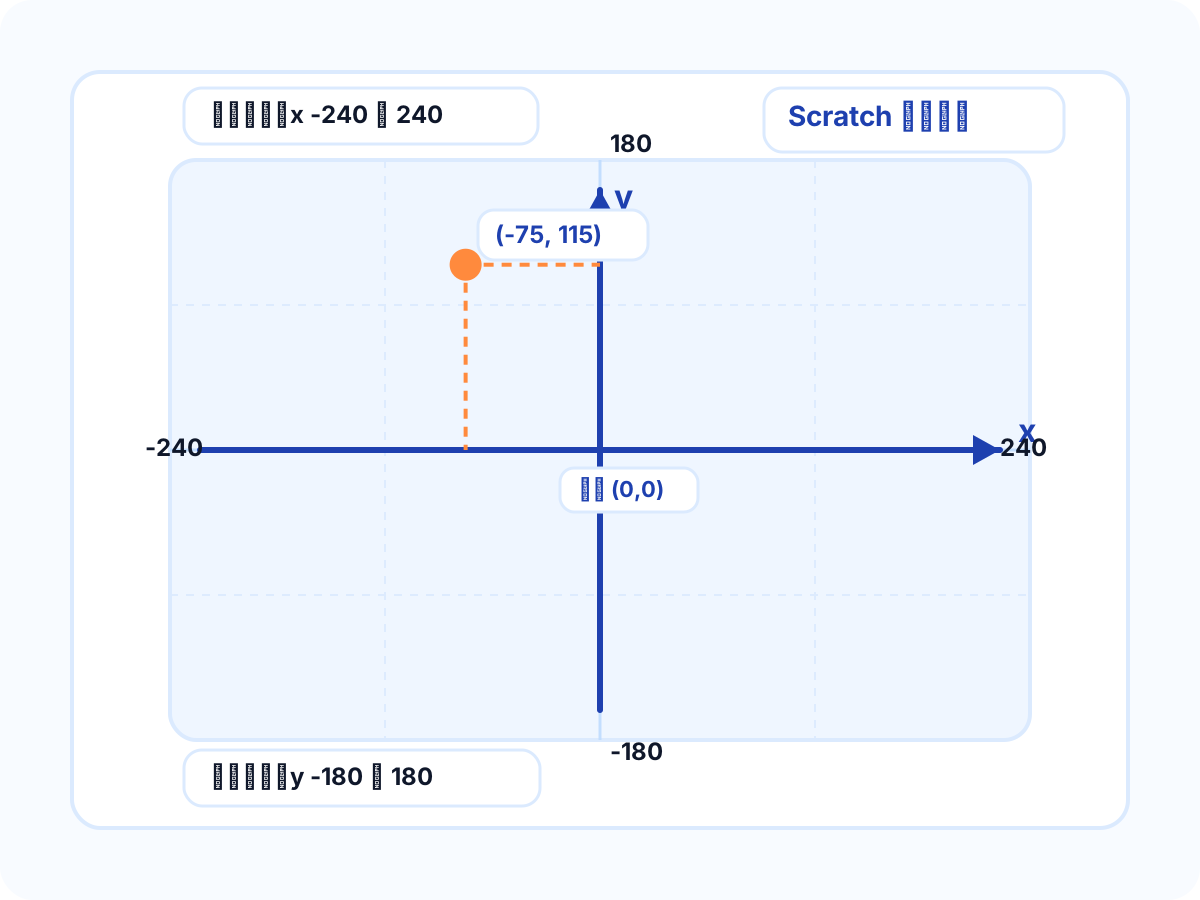
Scratch 舞台座標系統示意圖,x軸範圍-240至240,y軸範圍-180至180

什麼是座標?

在 Scratch 裡,每個角色在舞台上的位置,都會用一組 (x, y) 數字來表示,就像角色在舞台上的「地址」一樣。

基礎規則

  • 舞台正中央是原點 (0, 0),是所有座標的起點
  • x 軸(橫向):向右數字變大,向左數字變小(負數)
  • y 軸(直向):向上數字變大,向下數字變小(負數)
  • 舞台總範圍:x 從 -240 到 240,y 從 -180 到 180

舉例:(-75, 115)

代表角色在中心點左邊 75 格、上面 115 格的位置。

看懂座標,就能精準控制角色移動,是所有 Scratch 動畫與遊戲的基礎!

5個經典入門編程範例 邊看邊練零基礎上手

以下每個範例都附上成品效果與核心積木邏輯,孩子可以先跟著練習基礎操作;領取完整專案檔可獲得全部可編輯成品檔案。

範例1:貓咪走動動畫

難度:⭐ 入門

✅ 成品演示效果:
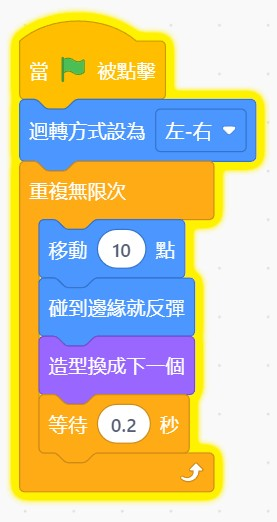
點擊綠旗後,貓咪角色會在舞台上左右來回走動,自動切換走路造型,碰到舞台邊緣就自動反彈,重複循環動作。

範例1 成品效果預覽 範例1 核心積木邏輯參考
🧩 核心積木邏輯(範例代碼):
・事件:當綠旗被點擊
・控制:重複執行
・動作:移動10步、碰到邊緣反彈
・外觀:下一個造型、等待0.2秒

範例2:接蘋果小遊戲

難度:⭐⭐ 基礎

✅ 成品演示效果:
蘋果從隨機位置從天而降,玩家用滑鼠控制籃子左右移動接蘋果,接到一個得1分,漏掉3個遊戲結束,內建分數計算與失敗判定。
範例2 成品效果預覽
蘋果
當綠旗被點擊
├─ 將旋轉模式設為不可旋轉
├─ 變數 Marks 設為 0
├─ 變數 Lifes 設為 3
├─ 隱藏
└─ 重複無限次
   ├─ 定位到 x: 隨機取數 -220 到 220 y: 160
   ├─ 顯示
   ├─ 重複直到 碰到 Takeout ? 或 y < -160
   │  └─ y 改變 -3
   ├─ 如果 碰到 Takeout ? 那麼
   │  ├─ 變數 Marks 改變 1
   │  └─ 隱藏
   │  否則
   │  ├─ 變數 Lifes 改變 -1
   │  ├─ 隱藏
   │  └─ 如果 Lifes = 0 那麼
   │     ├─ 說出 字串組 Game over!最終分數: 和 Marks 持續 3 秒
   │     └─ 停止 全部
籃子
當綠旗被點擊
├─ 將旋轉模式設為不可旋轉
├─ 將大小設為 80 %
├─ 將y座標設為 -150
└─ 重複無限次
   └─ 將x座標設為滑鼠的x座標
🧩 核心積木邏輯(範例代碼):
・變數:建立「分數」「生命」變數
・動作:蘋果重複從頂部隨機位置落下
・偵測:碰到籃子就加分、重新從頂部出現
・控制:生命歸零時停止全部指令

範例3:彈跳球遊戲

難度:⭐⭐ 基礎

✅ 成品演示效果:
小球在舞台內四處彈跳,玩家控制底部擋板左右移動,不讓小球落地,擋到一次加1分,速度會逐漸加快,挑戰反應力。

效果預覽圖占位(300px)
擋板(Takeout / Paddle)
當綠旗被點擊
├─ 將旋轉模式設為不可旋轉
├─ 將大小設為 80 %
├─ 將y座標設為 -150
└─ 重複無限次
   └─ 將x座標設為滑鼠的x座標
小球(Ball)
當綠旗被點擊
├─ 將旋轉模式設為不可旋轉
├─ 變數 Marks 設為 0
├─ 變數 Lifes 設為 3
├─ 變數 x速度 設為 3
├─ 變數 y速度 設為 -3
├─ 移到 x:0 y:100
└─ 重複無限次
   ├─ 將x座標增加 x速度
   ├─ 將y座標增加 y速度
   ├─ 如果 x座標 > 230 或 x座標 < -230 那麼
   │  └─ 變數 x速度 設為 x速度 * -1
   ├─ 如果 y座標 > 160 那麼
   │  └─ 變數 y速度 設為 y速度 * -1
   ├─ 如果 碰到 Takeout ? 那麼
   │  ├─ 變數 y速度 設為 3
   │  └─ 變數 Marks 改變 1
   └─ 如果 y座標 < -160 那麼
     ├─ 變數 Lifes 改變 -1
     ├─ 如果 Lifes = 0 那麼
     │  ├─ 說出 字串組 Game over!最終分數: 和 Marks 持續 3 秒
     │  └─ 停止 全部
     └─ 移到 x:0 y:100
🧩 核心積木邏輯(範例代碼):
・動作:小球移動+碰到邊緣反彈
・偵測:碰到擋板就改變移動方向
・變數:計算分數、控制移動速度

範例4:問答小測驗

難度:⭐⭐⭐ 進階

✅ 成品演示效果:
電腦依序出5道數學/常識題,玩家輸入答案作答,答對加分、答錯顯示正確答案,最後顯示總得分,可自行替換題目內容。

問答小測驗
當綠旗被點擊
├─ 變數 Marks 設為 0
├─ 說出 歡迎來到小常識問答!一共5題,準備好就開始 持續 2 秒
├─ 第1題(數學題)
├─ 詢問 第1題:12 + 8 = 多少? 並等待
├─ 如果 回答 = 20 那麼
│  ├─ 說出 答對了!加1分 持續 1 秒
│  └─ 變數 Marks 改變 1
│  否則
│  └─ 說出 答錯了~正確答案是20 持續 2 秒
├─ 第2題(數學題)
├─ 詢問 第2題:3 × 9 = 多少? 並等待
├─ 如果 回答 = 27 那麼
│  ├─ 說出 答對了!加1分 持續 1 秒
│  └─ 變數 Marks 改變 1
│  否則
│  └─ 說出 答錯了~正確答案是27 持續 2 秒
├─ 第3題(常識題)
├─ 詢問 第3題:一個星期有多少天? 並等待
├─ 如果 回答 = 7 那麼
│  ├─ 說出 答對了!加1分 持續 1 秒
│  └─ 變數 Marks 改變 1
│  否則
│  └─ 說出 答錯了~正確答案是7天 持續 2 秒
├─ 第4題(常識題)
├─ 詢問 第4題:香港的區花是什麼花? 並等待
├─ 如果 回答 = 洋紫荊 那麼
│  ├─ 說出 答對了!加1分 持續 1 秒
│  └─ 變數 Marks 改變 1
│  否則
│  └─ 說出 答錯了~正確答案是洋紫荊 持續 2 秒
├─ 第5題(數學題)
├─ 詢問 第5題:40 - 15 = 多少? 並等待
├─ 如果 回答 = 25 那麼
│  ├─ 說出 答對了!加1分 持續 1 秒
│  └─ 變數 Marks 改變 1
│  否則
│  └─ 說出 答錯了~正確答案是25 持續 2 秒
└─ 公布最終成績
   └─ 說出 字串組 測驗結束!你總共得到 和 字串組 Marks 和 分 持續 4 秒
🧩 核心積木邏輯(範例代碼):
・偵測:詢問並等待、判斷答案是否正確
・變數:累計得分
・控制:依序執行題目、最終顯示結果

範例5:畫圖小畫家

難度:⭐⭐⭐ 進階

✅ 成品演示效果:
透過方向鍵控制畫筆移動,按下空白鍵落筆/抬筆,可更換筆跡顏色與粗細,自由畫出各種圖形,認識座標與畫筆擴充功能。

事前準備
- 保留預設貓咪角色作為畫筆指標
- 左下角「擴充功能」加入 畫筆 擴充套件(必須加,否則無畫筆積木)
- 不需新增變數、不需額外角色
貓咪完整程式
當綠旗被點擊
├─ 全部清除
├─ 放下畫筆
├─ 將畫筆粗細設為 3
├─ 將旋轉模式設為不可旋轉
└─ 重複無限次
   ├─ 判斷上下左右方向鍵移動
   ├─ 如果 鍵「右移」被按下? 那麼
   │  └─ x 改變 5
   ├─ 如果 鍵「左移」被按下? 那麼
   │  └─ x 改變 -5
   ├─ 如果 鍵「上移」被按下? 那麼
   │  └─ y 改變 5
   ├─ 如果 鍵「下移」被按下? 那麼
   │  └─ y 改變 -5
   ├─ 空白鍵切換落筆/抬筆
   ├─ 如果 鍵「空白」被按下? 那麼
   │  ├─ 如果 畫筆正在落下? 那麼
   │  │  └─ 抬起畫筆
   │  │  否則
   │  │  └─ 放下畫筆
   │  └─ 等待 0.1 秒
   ├─ 數字1/2切換顏色
   ├─ 如果 鍵「1」被按下? 那麼
   │  ├─ 將畫筆顏色設為 紅色
   │  └─ 等待 0.1 秒
   └─ 如果 鍵「2」被按下? 那麼
     ├─ 將畫筆顏色設為 藍色
     └─ 等待 0.1 秒
積木分類對照說明
畫筆類(擴充套件)
全部清除、放下畫筆、抬起畫筆、畫筆正在落下?、將畫筆粗細設為、將畫筆顏色設為
偵測(青色)
鍵「XX」被按下?
動作(藍色)
x 改變、y 改變、將旋轉模式設為不可旋轉
控制(橙色)
重複無限次、如果… 那麼、等待 0.1 秒
操作玩法說明
點綠旗開始,畫筆預設紅色、粗細 3、自動落筆
上下左右方向鍵:控制貓咪移動,移動就會畫出線條
空白鍵:切換「畫線 / 移動不留痕跡」
數字 1 = 紅色畫筆;數字 2 = 藍色畫筆
點綠旗會一次性清空畫布,重新開始作畫
🧩 核心積木邏輯(範例代碼):
・擴充:加入畫筆擴充功能
・事件:按對應按鍵執行動作
・動作:控制角色移動、筆跡落下/抬起

領取完整5個Scratch範例專案檔

領取即可獲得全套資源:

✅ 5個範例的可編輯Scratch成品檔案,直接匯入就能用

✅ 每個範例的詳細步驟講義,跟著做零難度

✅ 免費獲得老師1對1入門指導一次

WhatsApp 立即領取免費資源

Scratch 入門學習小建議

  1. 先從認識積木分類開始,理解事件、動作、外觀等基礎積木的作用,再嘗試組合。
  2. 從複製簡單範例入手,跟著步驟操作,體驗編程邏輯,再逐步嘗試自己修改。
  3. 鼓勵孩子天馬行空的創意,在範例基礎上添加自己的想法,培養創造力。
  4. 每天15-20分鐘練習,保持興趣比追求進度更重要,循序漸進提升能力。

想系統學習Scratch編程?

如果你覺得依家呢份 Scratch入門範例下載 對孩子有幫助,想再進一步由「跟住做」變成「自己設計」,建議用更有系統的方式做 Scratch積木教學,配合循序漸進練習,會更容易把 兒童編程入門範例 的學習點真正內化,打好 小學編程啟蒙 基礎。

AI STEM 導航的 Scratch入門編程課 採用遊戲化教學,從零基礎開始,一步步帶孩子做出屬於自己的動畫與小遊戲,培養邏輯思維與創造力。小班精講教學,照顧每個孩子的學習進度。

WhatsApp 預約編程體驗課

更多實用學習工具

WhatsApp 即時查詢